BotHost Mini App

Полное руководство по созданию мини-приложений в Telegram

Содержание

  1. Что такое Mini App
  2. Подготовка к работе
  3. Создание файлов
  4. Загрузка на GitHub
  5. Настройка на BotHost
  6. Интеграция с Telegram
  7. Продвинутые функции
  8. Решение проблем

Что такое Mini App

Обзор технологии

Mini App (ранее Web App) — это веб-приложения, которые запускаются прямо в Telegram и выглядят как нативная часть мессенджера. Они создаются на HTML, CSS и JavaScript, но интегрируются с Telegram API.
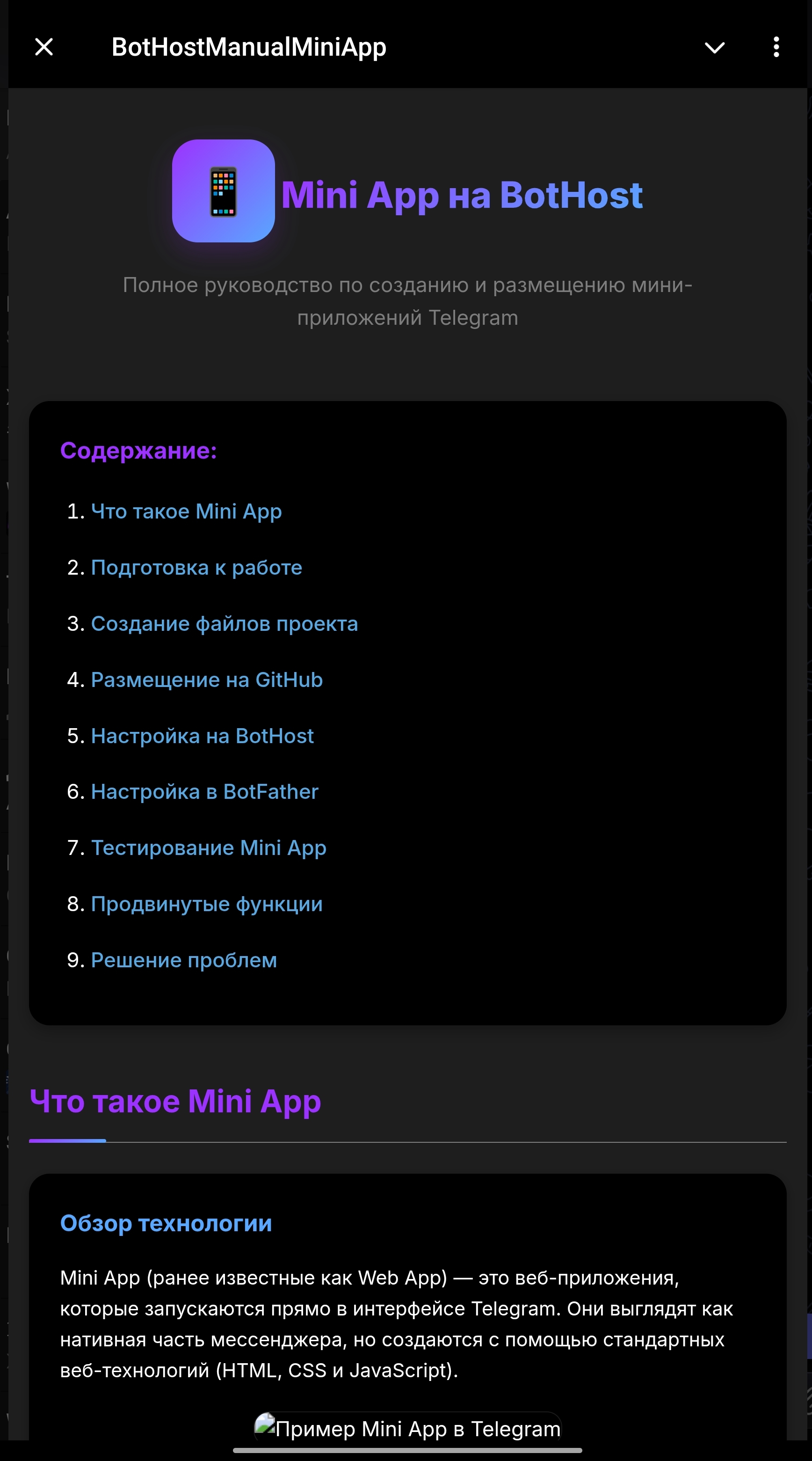
Пример Mini App в Telegram
Рис. 1: Пример мини-приложения в Telegram

Возможности Mini App:

  • Доступ через кнопку меню в боте
  • Адаптация под светлую и тёмную тему
  • Доступ к данным пользователя
  • Удобное API для интерфейса
  • Поддержка телефонов и десктопа

Преимущества BotHost

  • Полная интеграция бота и мини-приложения
  • Автоматическое обновление через GitHub
  • Готовая HTTPS-инфраструктура
  • Поддомены на bothost.ru
  • Мониторинг и логи в одном месте
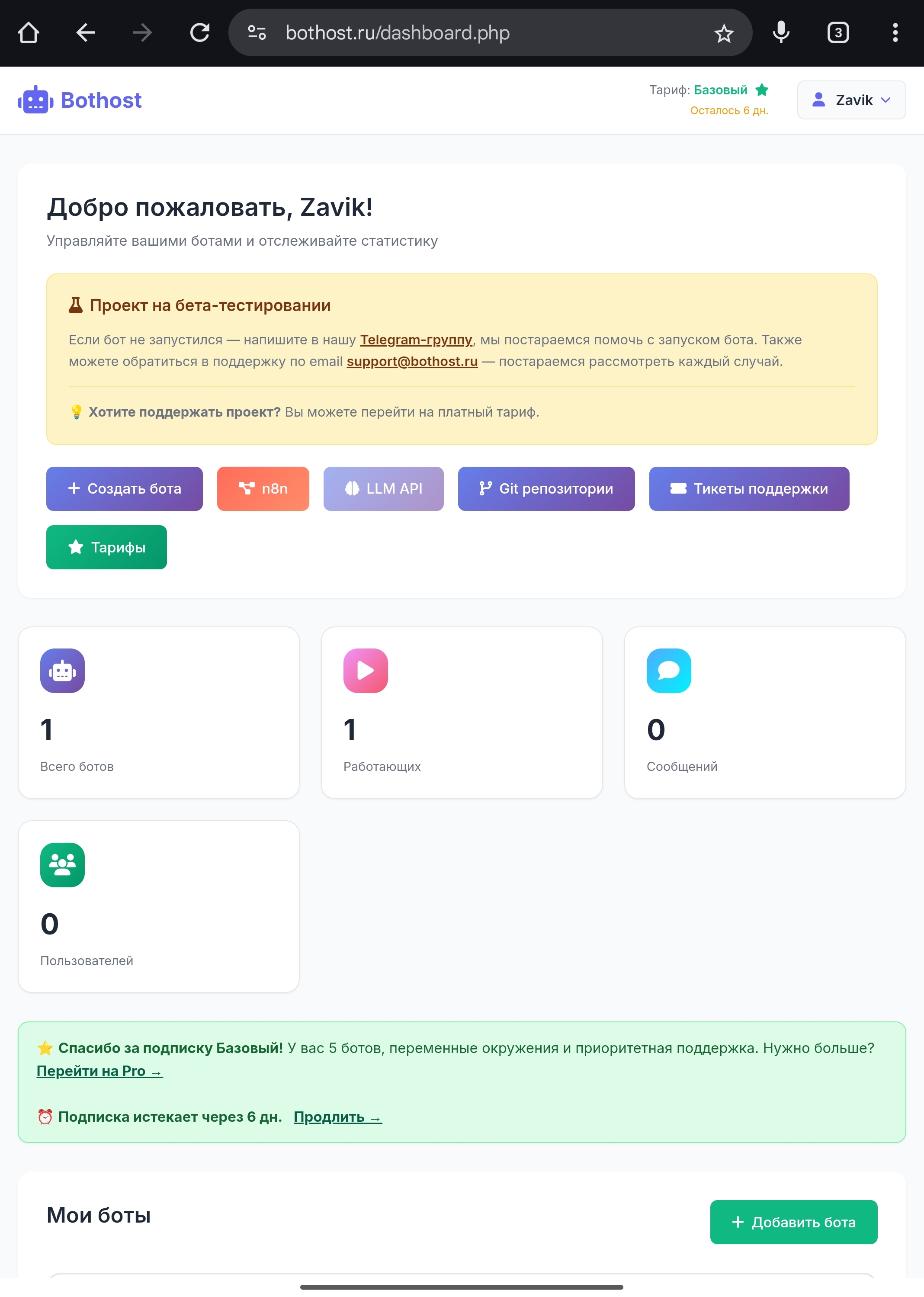
Панель управления BotHost
Рис. 2: Интерфейс панели управления BotHost

Подготовка к работе

Необходимые инструменты

Для создания Mini App вам понадобится:

  • Аккаунт на BotHost
  • GitHub-аккаунт для хранения кода
  • Токен бота от @BotFather
  • Базовые знания HTML, CSS и JavaScript

Создание бота

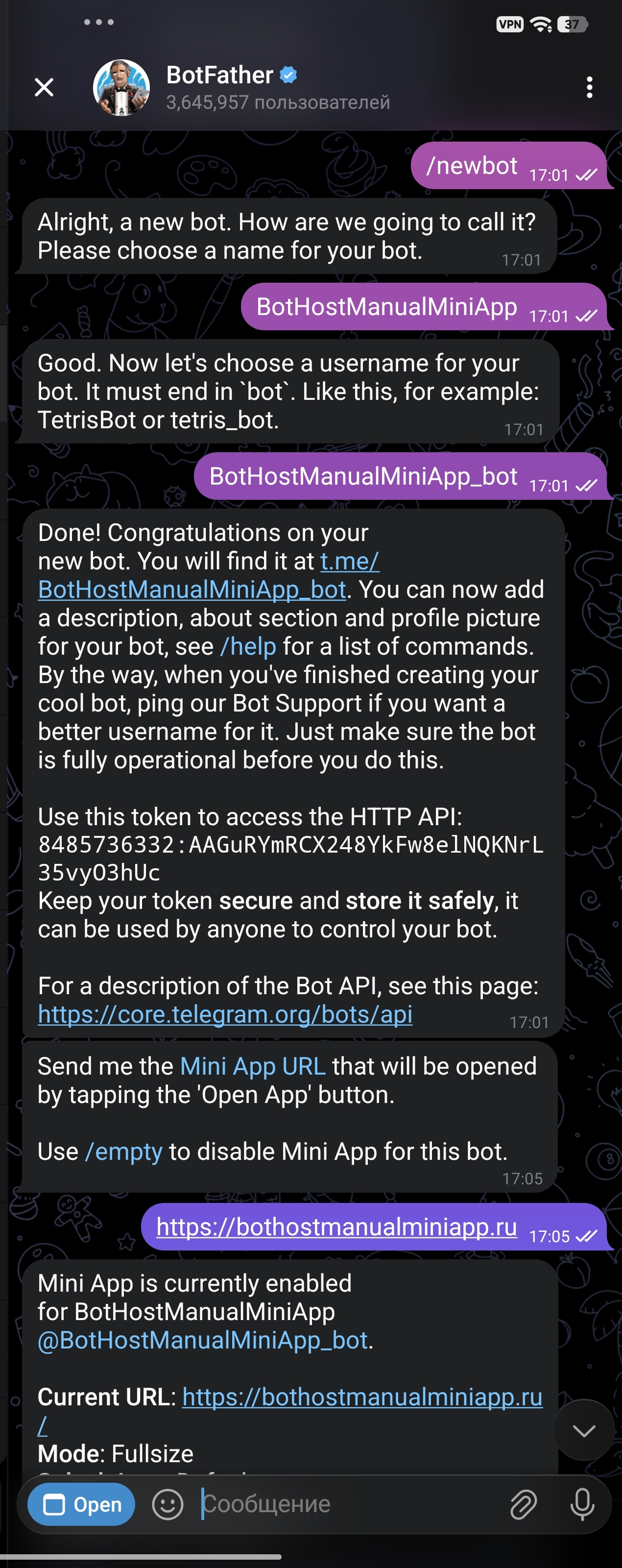
Для начала нужно создать бота в Telegram:

  1. Откройте @BotFather
  2. Отправьте команду /newbot
  3. Введите название и username для бота
  4. Сохраните полученный токен
Создание бота в BotFather
Рис. 3: Создание нового бота через BotFather

Важно!

Никогда не публикуйте токен бота в публичном доступе. Храните его в надежном месте и не включайте в репозиторий.

Создание файлов

Структура проекта

Для корректной работы на BotHost создайте следующую структуру:

repository/ ├── app.js # Серверный код Node.js ├── package.json # Настройки проекта └── public/ # Папка с клиентскими файлами ├── index.html # HTML-страница ├── style.css # Стили ├── script.js # Клиентский JavaScript └── images/ # Папка для изображений

Важно!

Структура папок критически важна! HTML/CSS/JS файлы должны быть внутри папки public, а не в корне.

Серверная часть (app.js)

Файл app.js отвечает за раздачу статических файлов:

// Сервер для раздачи статических файлов const http = require('http'); const fs = require('fs'); const path = require('path'); // Порт из переменных окружения BotHost или 3000 по умолчанию const PORT = process.env.PORT || 3000; // MIME-типы для разных файлов const mimeTypes = { '.html': 'text/html', '.css': 'text/css', '.js': 'text/javascript', '.json': 'application/json', '.png': 'image/png', '.jpg': 'image/jpeg', '.gif': 'image/gif' }; // Создаем HTTP-сервер const server = http.createServer((req, res) => { console.log(`Запрос: ${req.method} ${req.url}`); // Нормализуем URL let url = req.url; if (url === '/' || url === '') { url = '/index.html'; } // Определяем путь к файлу const filePath = path.join(__dirname, 'public', url); const extname = path.extname(filePath); const contentType = mimeTypes[extname] || 'text/plain'; // Читаем файл fs.readFile(filePath, (error, content) => { if (error) { if (error.code === 'ENOENT') { // Файл не найден res.writeHead(404); res.end('Файл не найден'); } else { // Другие ошибки сервера res.writeHead(500); res.end(`Ошибка сервера: ${error.code}`); } } else { // Отдаем файл res.writeHead(200, { 'Content-Type': contentType }); res.end(content, 'utf-8'); } }); }); // Запускаем сервер server.listen(PORT, '0.0.0.0', () => { console.log(`✅ Сервер запущен на порту ${PORT}`); });

Настройки проекта (package.json)

Файл package.json описывает ваш проект:

{ "name": "bothost-miniapp", "version": "1.0.0", "main": "app.js", "scripts": { "start": "node app.js" } }

Для мини-апп достаточно минимального package.json без дополнительных зависимостей.

HTML-страница (public/index.html)

Основной файл, который увидят пользователи:

<!DOCTYPE html> <html lang="ru"> <head> <meta charset="UTF-8"> <meta name="viewport" content="width=device-width, initial-scale=1.0, maximum-scale=1.0, user-scalable=no"> <title>Мой Mini App</title> <!-- Обязательный скрипт для работы с Telegram --> <script src="https://telegram.org/js/telegram-web-app.js"></script> <link rel="stylesheet" href="style.css"> </head> <body> <div class="container"> <header> <h1>Мой Mini App</h1> <p>Созданно на BotHost</p> </header> <main> <p>Добро пожаловать в мое мини-приложение!</p> <button id="main-button">Нажми меня</button> </main> </div> <script src="script.js"></script> </body> </html>

Обязательно!

Скрипт <script src="https://telegram.org/js/telegram-web-app.js"></script> должен присутствовать в <head>.

Стили (public/style.css)

CSS с поддержкой темной и светлой темы Telegram:

:root { /* Резервные цвета, если открыть не в Telegram */ --bg-color: #ffffff; --text-color: #222222; --hint-color: #999999; --button-color: #9C32FF; --button-text-color: #ffffff; } body { /* Используем переменные Telegram для темы */ background-color: var(--tg-theme-bg-color, var(--bg-color)); color: var(--tg-theme-text-color, var(--text-color)); font-family: -apple-system, BlinkMacSystemFont, 'Segoe UI', Roboto, sans-serif; margin: 0; padding: 0; font-size: 16px; } .container { max-width: 450px; margin: 0 auto; padding: 20px 16px; } header { text-align: center; margin-bottom: 30px; } h1 { margin-bottom: 8px; } p { color: var(--tg-theme-hint-color, var(--hint-color)); } button { background-color: var(--tg-theme-button-color, var(--button-color)); color: var(--tg-theme-button-text-color, var(--button-text-color)); border: none; border-radius: 8px; padding: 12px 20px; font-size: 16px; cursor: pointer; margin-top: 20px; }

JavaScript (public/script.js)

Основной скрипт для взаимодействия с Telegram:

// Инициализация Telegram Mini App const tg = window.Telegram.WebApp; // Сообщаем Telegram, что приложение готово tg.ready(); // Расширяем на весь экран tg.expand(); // Настраиваем кнопки document.addEventListener('DOMContentLoaded', function() { const mainButton = document.getElementById('main-button'); if (mainButton) { mainButton.addEventListener('click', function() { // Вибрация при нажатии if (tg.HapticFeedback) { tg.HapticFeedback.impactOccurred('medium'); } // Показать нативную кнопку Telegram tg.MainButton.setText('ГОТОВО'); tg.MainButton.show(); tg.MainButton.onClick(function() { tg.close(); }); }); } }); // Логирование console.log('Mini App загружено'); console.log('Тема: ' + tg.colorScheme);

Загрузка на GitHub

Создание репозитория

Для работы с BotHost необходимо загрузить файлы на GitHub:

  1. Войдите в GitHub
  2. Нажмите "+" в правом верхнем углу → "New repository"
  3. Введите название репозитория
  4. Выберите "Public" и нажмите "Create repository"
Загрузка через Git
git clone https://github.com/ваш-юзернейм/ваш-репозиторий.git cd ваш-репозиторий # Добавьте файлы git add . git commit -m "Initial commit" git push origin main

Проверка структуры

Убедитесь, что файлы в GitHub размещены правильно:

  • app.js и package.json в корне
  • папка public содержит index.html, style.css и script.js

Настройка на BotHost

Создание бота

  1. Войдите в аккаунт на BotHost
  2. Нажмите "Создать бота"
  3. Выберите платформу "Telegram" и тип "Node.js"
  4. Укажите ссылку на GitHub-репозиторий
  5. Выберите поддомен (например, myapp.bothost.ru)
  6. Нажмите "Создать"

Проверка запуска

После создания:

  1. Дождитесь завершения установки
  2. Проверьте логи на наличие ошибок
  3. Откройте ваш сайт в браузере по адресу https://ваш-домен.bothost.ru

Решение проблем

Если сайт не открывается, проверьте:

  • Логи на наличие ошибок
  • Правильность структуры папок
  • Настройку в файле app.js

Интеграция с Telegram

Настройка кнопки Menu Button

  1. Откройте @BotFather в Telegram
  2. Отправьте /mybots и выберите вашего бота
  3. Нажмите "Bot Settings" → "Menu Button"
  4. Введите URL вашего мини-приложения (https://ваш-домен.bothost.ru)
  5. Введите текст кнопки (например, "📱 Открыть")

Важно!

URL должен обязательно начинаться с https://. Телеграм не поддерживает HTTP.

Проверка работы

После настройки:

  1. Откройте чат с вашим ботом
  2. Под полем ввода появится кнопка меню
  3. Нажмите на кнопку — должно открыться ваше мини-приложение

Продвинутые функции

Использование MainButton

Telegram предоставляет специальную кнопку внизу экрана:

// Настройка главной кнопки tg.MainButton.setText('ОТПРАВИТЬ'); tg.MainButton.show(); // Обработка нажатия tg.MainButton.onClick(function() { // Ваш код // Отправка данных боту tg.sendData(JSON.stringify({ action: 'submit', data: { /* ... */ } })); });

Тактильная обратная связь

Для лучшего UX используйте виброотклик:

// Доступно на iOS/Android if (tg.HapticFeedback) { // Легкая вибрация при нажатии tg.HapticFeedback.impactOccurred('light'); // Уведомление об успехе tg.HapticFeedback.notificationOccurred('success'); }

Обмен данными с ботом

Mini App может отправлять данные боту:

// Отправка данных в бота document.getElementById('submit').addEventListener('click', function() { const data = { name: document.getElementById('name').value, email: document.getElementById('email').value }; // Отправляем данные tg.sendData(JSON.stringify(data)); // Закрываем Mini App tg.close(); });

На стороне бота вы получите эти данные через событие web_app_data.

Решение проблем

Типичные ошибки

Не удалось загрузить Mini App

Причины: Неверный URL, проблемы с SSL, неработающий сервер.

Решение: Проверьте, открывается ли сайт в браузере по HTTPS, убедитесь в корректности URL в BotFather.

Ошибка "window is not defined"

Причина: Скрипт client.js запускается на сервере.

Решение: Убедитесь, что файлы правильно размещены: script.js должен быть в папке public, а не в корне.

Белый экран в Mini App

Причина: JavaScript ошибка или не подключен Telegram SDK.

Решение: Проверьте консоль браузера на ошибки, убедитесь, что подключен скрипт telegram-web-app.js.

Инструменты отладки

Для отладки Mini App:

  1. Откройте сайт в браузере (не в Telegram)
  2. Используйте инструменты разработчика (F12)
  3. Проверьте консоль на наличие ошибок
  4. Используйте console.log для отладки

Совет

Для эмуляции Telegram SDK в браузере добавьте в начало script.js:

// Эмуляция Telegram SDK для отладки в браузере if (!window.Telegram) { window.Telegram = { WebApp: { ready: () => console.log('WebApp ready emulated'), expand: () => console.log('WebApp expand emulated'), MainButton: { setText: () => {}, show: () => {}, onClick: () => {} } } }; }